
Để làm chủ Excel và ứng dụng ngay vào công việc văn phòng, người mới bắt đầu không cần phải học toàn bộ hàng trăm tính năng của phần mềm này. Thay vào đó, bí quyết nằm ở việc tập trung vào tư duy giải quyết vấn đề thực tế và nắm vững các công cụ cốt lõi theo một lộ trình có hệ thống. Khi biết cách tổ chức dữ liệu khoa học, sử dụng một vài nhóm hàm cơ bản và biết cách tổng hợp báo cáo nhanh chóng, bạn đã có thể giải quyết đến hơn 80% các tác vụ văn phòng hàng ngày.
Lộ trình học tập hiệu quả nhất là đi từ việc chuẩn hóa dữ liệu thô, thực hành các thao tác cơ bản, làm chủ các hàm tính toán thông dụng, cho đến việc trực quan hóa báo cáo bằng biểu đồ. Việc học theo hướng giải quyết các bài toán thực tế của doanh nghiệp sẽ giúp bạn ghi nhớ lâu hơn và không bị ngợp bởi lượng kiến thức khổng lồ. Dưới đây là hướng dẫn chi tiết từng bước giúp bạn tự tin làm chủ công cụ này để nâng cao hiệu suất làm việc.
Chuẩn bị tâm thế và công cụ trước khi bắt đầu
Trước khi bắt tay vào viết những dòng công thức đầu tiên, việc xác định rõ nhu cầu công việc thực tế là vô cùng quan trọng. Mỗi vị trí phòng ban trong doanh nghiệp đều có những yêu cầu riêng biệt đối với việc xử lý dữ liệu. Ví dụ, nhân viên nhân sự thường cần tập trung vào các hàm xử lý chuỗi văn bản và quản lý thời gian để tính công, tính lương. Trong khi đó, bộ phận kế toán lại đòi hỏi sự chính xác tuyệt đối từ các hàm tính toán, đối chiếu số liệu và lập báo cáo tài chính. Đối với nhân viên kinh doanh, kỹ năng phân tích xu hướng doanh thu và trực quan hóa dữ liệu bằng biểu đồ lại là ưu tiên hàng đầu. Việc xác định đúng trọng tâm này giúp bạn tiết kiệm thời gian và tránh việc học lan man không hiệu quả.
Sản phẩm được đề cập trong cẩm nang này

1 lượt đánh giá trên Lazada
ý kiến của các nhà khoa học và công nghệ thông tin nhắn qua Yahoo tới
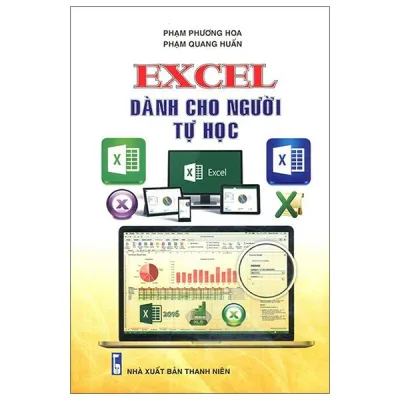

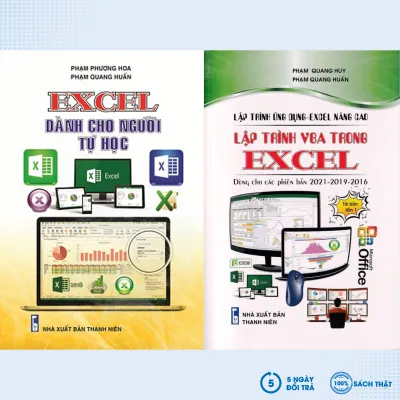

Giá có thể thay đổi. Vui lòng xem trang sản phẩm để biết giá mới nhất.
Bên cạnh đó, việc lựa chọn phiên bản phần mềm phù hợp cũng ảnh hưởng lớn đến trải nghiệm học tập và làm việc. Bạn nên ưu tiên sử dụng các phiên bản hiện đại như Microsoft 365 hoặc các phiên bản từ Excel 2019 trở về sau. Những phiên bản này được tích hợp các hàm xử lý mảng động mạnh mẽ, các tính năng tìm kiếm thông minh và khả năng đồng bộ hóa đám mây mượt mà. Việc tiếp cận ngay với các công cụ mới giúp bạn xây dựng tư duy xử lý dữ liệu hiện đại, tránh việc phải học lại các phương pháp thủ công cũ kỹ vốn đã lỗi thời.
Cuối cùng, hãy thiết lập cho mình một tư duy học tập chủ động: học để giải quyết bài toán thực tế chứ không phải học thuộc lòng giao diện. Thay vì cố gắng nhớ vị trí của từng nút bấm trên thanh công cụ, hãy tập trung vào việc hiểu bản chất của luồng dữ liệu. Khi đối mặt với một yêu cầu công việc, hãy tự hỏi dữ liệu đầu vào là gì, kết quả mong muốn ra sao và công cụ nào sẽ giúp rút ngắn khoảng cách đó một cách tối ưu nhất.
Giai đoạn 1: Thao tác nền tảng và chuẩn hóa dữ liệu
Bước đi đầu tiên của người mới bắt đầu là làm quen với không gian làm việc của Excel và tối ưu hóa nó cho nhu cầu cá nhân. Bạn hãy bắt đầu bằng việc tùy chỉnh thanh công cụ Quick Access Toolbar để đưa các lệnh thường dùng như lưu tệp, hoàn tác hoặc lọc dữ liệu lên vị trí dễ tiếp cận nhất. Việc thành thạo các phím tắt điều hướng cơ bản như sử dụng tổ hợp phím Ctrl kết hợp với các phím mũi tên để di chuyển nhanh đến rìa của bảng dữ liệu, hay dùng Ctrl + PageUp/PageDown để chuyển đổi qua lại giữa các trang tính sẽ giúp bạn tiết kiệm hàng giờ làm việc mỗi tuần. Những thao tác nhỏ này khi trở thành phản xạ tự nhiên sẽ tạo ra sự khác biệt lớn về tốc độ xử lý công việc.

Một trong những kỹ năng quan trọng nhất nhưng thường bị bỏ qua là nguyên tắc chuẩn hóa dữ liệu nguồn. Một bảng dữ liệu chuẩn phải là nền tảng vững chắc cho mọi công thức và báo cáo sau này. Bạn cần tuyệt đối tránh việc trộn ô bằng tính năng Merge & Center một cách bừa bãi trong các bảng dữ liệu thô, vì điều này sẽ làm hỏng cấu trúc dòng cột và khiến các hàm tìm kiếm không thể hoạt động chính xác. Mỗi cột chỉ nên chứa một loại dữ liệu duy nhất, đồng thời định dạng ngày tháng và văn bản phải được thống nhất trên toàn bộ tệp tin. Việc nhập liệu cẩu thả ngay từ đầu là nguyên nhân chính dẫn đến các lỗi tính toán hệ thống rất khó tìm và sửa về sau.
Ngoài ra, việc tổ chức và trình bày trang tính cũng cần được thực hiện một cách khoa học ngay từ những bước đầu. Bạn nên học cách sử dụng tính năng Freeze Panes để cố định các dòng tiêu đề hoặc cột thông tin quan trọng, giúp việc cuộn xem các bảng dữ liệu lớn không bị mất phương hướng. Trước khi chia sẻ tệp tin cho đồng nghiệp hoặc in ấn, hãy thiết lập bố cục trang in, điều chỉnh vùng in và quản lý các trang tính một cách ngăn nắp để đảm bảo thông tin được truyền tải một cách chuyên nghiệp và dễ đọc nhất.
Giai đoạn 2: Làm chủ các nhóm hàm cốt lõi trong văn phòng
Khi đã có một nền tảng dữ liệu sạch sẽ, bước tiếp theo là học cách sử dụng các hàm để tự động hóa việc tính toán và xử lý thông tin. Nhóm hàm đầu tiên bạn cần chinh phục là nhóm hàm logic và điều kiện, bao gồm IF, IFS, AND, và OR. Các hàm này đóng vai trò như những bộ lọc thông minh, giúp bạn tự động phân loại dữ liệu hoặc đánh dấu các trạng thái dựa trên các tiêu chí cụ thể. Chẳng hạn, bạn có thể dễ dàng phân loại hiệu suất làm việc của nhân viên thành các mức xuất sắc, đạt hoặc cần cố gắng chỉ bằng một công thức điều kiện được thiết lập chặt chẽ.
Nhóm hàm quan trọng tiếp theo là nhóm hàm tra cứu và đối chiếu dữ liệu, vốn là xương sống của hầu hết các tác vụ văn phòng. Thay vì dò tìm thủ công bằng mắt, bạn hãy học cách sử dụng VLOOKUP để tìm kiếm thông tin theo cột dọc, hoặc tốt hơn là làm quen với XLOOKUP – một hàm thế hệ mới linh hoạt và an toàn hơn rất nhiều. Đối với các bảng dữ liệu phức tạp đòi hỏi tìm kiếm hai chiều, sự kết hợp giữa INDEX và MATCH sẽ mang lại sự linh hoạt tối đa mà không làm giảm hiệu suất của tệp tin. Việc làm chủ các hàm này giúp bạn dễ dàng hợp nhất dữ liệu từ nhiều bảng khác nhau chỉ trong vài giây.
Cuối cùng, đừng quên trang bị cho mình các hàm xử lý văn bản và thời gian cơ bản để làm sạch các chuỗi ký tự không đồng nhất hoặc tính toán khoảng thời gian làm việc. Đồng thời, việc học cách đọc hiểu và khắc phục các mã lỗi phổ biến là kỹ năng bắt buộc để tự xử lý sự cố. Khi nhìn thấy các ký hiệu như #N/A, #VALUE!, #REF!, hay #DIV/0!, bạn cần biết chính xác nguyên nhân nằm ở đâu để điều chỉnh công thức kịp thời, tránh việc hoang mang khi bảng tính gặp lỗi.
Giai đoạn 3: Phân tích, tổng hợp và trực quan hóa báo cáo
Sau khi đã xử lý dữ liệu bằng các công thức, bạn cần chuyển đổi những con số thô ráp đó thành những thông tin có giá trị để phục vụ cho việc báo cáo và ra quyết định. Công cụ mạnh mẽ nhất giúp bạn thực hiện việc này mà không cần viết những công thức phức tạp chính là PivotTable. Chỉ với vài thao tác kéo thả đơn giản, PivotTable cho phép bạn nhóm, lọc, tính tổng hoặc tính trung bình các tập dữ liệu lớn từ hàng nghìn dòng thành một bảng tóm tắt gọn gàng. Đây là kỹ năng giúp bạn ghi điểm cực lớn trong mắt cấp trên nhờ khả năng tổng hợp số liệu nhanh chóng và chính xác.
Để làm cho các bảng số liệu trở nên sinh động và dễ nhận diện các điểm bất thường, bạn nên áp dụng tính năng Conditional Formatting. Công cụ này giúp tự động tô màu các ô dữ liệu dựa trên các quy tắc bạn thiết lập, ví dụ như bôi đỏ các khoản chi phí vượt hạn mức hoặc bôi xanh các chỉ số doanh số đạt mục tiêu. Việc trực quan hóa trực tiếp trên bảng tính giúp người đọc dễ dàng nắm bắt được những thông tin quan trọng nhất chỉ trong vài giây lướt mắt qua báo cáo.
Bước cuối cùng trong quy trình báo cáo là vẽ biểu đồ. Bạn cần nắm vững nguyên tắc lựa chọn loại biểu đồ phù hợp với mục đích truyền tải thông tin: sử dụng biểu đồ cột để so sánh giữa các đối tượng, biểu đồ đường để thể hiện xu hướng phát triển theo thời gian, và biểu đồ tròn để biểu diễn cơ cấu phân bổ phần trăm. Hãy luôn tinh chỉnh biểu đồ bằng cách loại bỏ các đường lưới không cần thiết, sử dụng màu sắc tối giản và đặt tiêu đề rõ ràng để báo cáo của bạn trông thật chuyên nghiệp và tinh tế.
Giai đoạn 4: Tối ưu hiệu suất với công cụ xử lý dữ liệu nâng cao
Khi khối lượng công việc ngày càng tăng và các tệp dữ liệu trở nên nặng nề hơn, việc tìm kiếm các giải pháp tối ưu hóa hiệu suất là điều cần thiết. Bạn có thể bắt đầu tiếp cận khái niệm Macro để tự động hóa các tác vụ lặp đi lặp lại hàng ngày. Bằng cách sử dụng tính năng ghi Macro, Excel sẽ tự động ghi lại chuỗi thao tác định dạng hoặc xuất báo cáo của bạn và chuyển hóa thành một đoạn mã. Lần sau, bạn chỉ cần nhấn một nút duy nhất để hệ thống tự động thực hiện lại toàn bộ quy trình đó trong nháy mắt, giúp tiết kiệm đáng kể thời gian và công sức.
Một công cụ cách mạng khác mà người làm việc với dữ liệu lớn không thể bỏ qua là Power Query. Đây là trình xử lý dữ liệu mạnh mẽ được tích hợp sẵn, giúp bạn kết nối, gộp và làm sạch dữ liệu từ nhiều nguồn khác nhau như các tệp Excel riêng lẻ, tệp văn bản hay cơ sở dữ liệu trực tuyến. Mọi thao tác chuẩn hóa dữ liệu trong Power Query đều được lưu lại thành các bước quy trình, cho phép bạn cập nhật toàn bộ báo cáo mới chỉ bằng một cú nhấp chuột khi có dữ liệu mới phát sinh, loại bỏ hoàn toàn việc sao chép và dán thủ công đầy rủi ro.
Bên cạnh việc xử lý dữ liệu, bảo mật thông tin cũng là một yếu tố cực kỳ quan trọng trong môi trường doanh nghiệp. Bạn cần biết cách thiết lập tính năng Protect Sheet để khóa các ô chứa công thức quan trọng, ngăn chặn việc đồng nghiệp vô tình chỉnh sửa làm hỏng cấu trúc bảng tính. Việc đặt mật khẩu bảo vệ tệp tin và phân quyền truy cập hợp lý sẽ đảm bảo dữ liệu nhạy cảm của công ty luôn được chia sẻ một cách an toàn và bảo mật trong môi trường làm việc nhóm.
Phương pháp thực hành và đánh giá năng lực thực tế
Để biến những kiến thức lý thuyết thành kỹ năng thực tế, phương pháp hiệu quả nhất là tự xây dựng các dự án nhỏ gắn liền với đời sống hoặc công việc hàng ngày. Bạn có thể bắt đầu bằng việc thiết kế một bảng quản lý chi tiêu cá nhân, một tệp theo dõi tiến độ công việc của phòng ban, hoặc một bảng điều khiển theo dõi doanh số bán hàng đơn giản. Việc tự tay xây dựng một hệ thống từ con số không sẽ giúp bạn va chạm với các lỗi thực tế, từ đó hiểu sâu sắc hơn về cách thức hoạt động của các công cụ và công thức trong Excel.
Để biết mình đang đứng ở đâu trên bản đồ kỹ năng, bạn có thể đối chiếu năng lực của mình với khung yêu cầu của các chứng chỉ tin học văn phòng quốc tế uy tín. Việc tham khảo các đề thi thử hoặc tài liệu hướng dẫn của các chứng chỉ này sẽ giúp bạn phát hiện ra những lỗ hổng kiến thức cần bổ sung, đồng thời định hình được một tiêu chuẩn làm việc chuyên nghiệp theo quy chuẩn toàn cầu.
Một file Excel đạt chuẩn ứng dụng thực tế cần phải đáp ứng ba tiêu chí cốt lõi: dễ đọc, dễ cập nhật và có tính bền vững. Bố cục bảng tính phải rõ ràng để người khác nhìn vào có thể hiểu ngay cấu trúc thông tin. Khi có dữ liệu mới được thêm vào, các công thức và PivotTable phải tự động cập nhật chính xác mà không cần phải viết lại công thức. Cuối cùng, cấu trúc của tệp tin phải đủ chặt chẽ để không bị đổ vỡ hay phát sinh lỗi hệ thống khi có sự thay đổi nhỏ về mặt dữ liệu nguồn.
Những sai lầm phổ biến cần tránh khi làm việc với Excel
Một trong những sai lầm kinh điển của người mới bắt đầu là cố gắng học thuộc lòng và nhồi nhét quá nhiều hàm phức tạp. Việc lạm dụng các công thức lồng nhau quá sâu không chỉ làm cho bảng tính trở nên nặng nề, dễ phát sinh lỗi mà còn khiến người khác rất khó đọc hiểu và bảo trì khi cần thiết. Thay vào đó, hãy tập trung vào việc tổ chức dữ liệu một cách khoa học và sử dụng các hàm cơ bản kết hợp với nhau một cách thông minh để giải quyết vấn đề một cách đơn giản nhất.
Sai lầm nghiêm trọng tiếp theo là bỏ qua bước làm sạch và kiểm tra dữ liệu nguồn trước khi tiến hành phân tích. Nhiều người thường vội vàng viết công thức ngay khi nhận được tệp tin, dẫn đến việc báo cáo cuối cùng bị sai lệch nghiêm trọng do dữ liệu đầu vào chứa các khoảng trắng thừa, lỗi chính tả hoặc sai định dạng. Hãy luôn dành thời gian kiểm tra tính toàn vẹn của dữ liệu trước khi thực hiện bất kỳ phép tính toán hay phân tích nào để đảm bảo độ tin cậy của kết quả.
Cuối cùng, việc lạm dụng quá nhiều màu sắc sặc sỡ, phông chữ cầu kỳ và các hiệu ứng trang trí không cần thiết là lỗi thẩm mỹ rất phổ biến. Một bảng tính văn phòng chuyên nghiệp cần hướng tới sự tối giản, tinh tế và tập trung vào việc làm nổi bật thông tin quan trọng. Hãy hạn chế số lượng màu sắc sử dụng, ưu tiên các tông màu trung tính và đảm bảo độ tương phản tốt để người xem không bị rối mắt khi làm việc với các bảng số liệu trong thời gian dài.
Câu hỏi thường gặp (FAQ)
Người mới bắt đầu nên dành bao nhiêu thời gian mỗi ngày để học?
Để việc học đạt hiệu quả cao nhất mà không gây cảm giác quá tải hay nản lòng, bạn nên duy trì thói quen học tập đều đặn từ 30 đến 45 phút mỗi ngày. Thay vì học dồn dập vào cuối tuần, việc chia nhỏ thời gian giúp não bộ ghi nhớ kiến thức tốt hơn. Hãy phân bổ khoảng thời gian này thành hai phần: 15 phút đầu để tìm hiểu lý thuyết hoặc xem video hướng dẫn ngắn, và thời gian còn lại để thực hành trực tiếp trên các tệp dữ liệu giả lập hoặc áp dụng ngay vào một tác vụ nhỏ trong công việc hàng ngày của bạn.
Có cần học lập trình VBA ngay từ đầu để giỏi Excel không?
Câu trả lời là hoàn toàn không cần thiết đối với người mới bắt đầu. Lập trình VBA là một công cụ nâng cao dùng để viết mã tự động hóa chuyên sâu, nhưng đối với hơn 90% các tác vụ văn phòng thông thường, bạn hoàn toàn có thể giải quyết triệt để bằng cách làm chủ các hàm cốt lõi, PivotTable và công cụ Power Query. Việc cố gắng học lập trình quá sớm khi chưa nắm vững tư duy tổ chức dữ liệu nền tảng sẽ dễ khiến bạn bị nản lòng. Hãy tập trung xây dựng gốc rễ thật vững chắc trước khi nghĩ đến việc học viết mã.
Làm thế nào để tự tra cứu khi gặp vấn đề không biết cách giải quyết?
Kỹ năng tự tra cứu và giải quyết vấn đề là yếu tố quyết định sự tiến bộ của bạn khi làm việc với Excel. Khi gặp một lỗi công thức hoặc không biết cách thực hiện một thao tác, hãy sử dụng tính năng trợ giúp tích hợp sẵn trong phần mềm hoặc tìm kiếm trên internet bằng cách đặt từ khóa rõ ràng. Công thức tìm kiếm hiệu quả thường là tên hàm hoặc tác vụ cộng với lỗi gặp phải hoặc mục đích cần làm. Ngoài ra, việc tham gia vào các diễn đàn, cộng đồng người dùng Excel uy tín cũng là cách tuyệt vời để bạn học hỏi từ các tình huống thực tế của người khác và nhận được sự hỗ trợ nhanh chóng từ cộng đồng.
Thảo luận cộng đồng
Chia sẻ trải nghiệm hoặc đặt câu hỏi. Bình luận sẽ được kiểm duyệt trước khi xuất bản.