
Sổ quỹ tiền mặt là công cụ kiểm soát dòng tiền không thể thiếu đối với bất kỳ doanh nghiệp nhỏ nào. Việc thiết lập một file Excel chuẩn xác giúp bạn nắm bắt tức thì lượng tiền mặt hiện có, hạn chế thất thoát và tối ưu hóa quy trình thu chi hàng ngày. Bằng cách xây dựng cấu trúc cột khoa học kết hợp với các công thức tự động hóa, bạn có thể tự tay vận hành một hệ thống quản lý quỹ chuyên nghiệp mà không cần tốn nhiều chi phí.
Chuẩn bị trước khi lập sổ quỹ tiền mặt trên Excel
Trước khi bắt tay vào thiết kế bảng tính, việc xác định rõ nhu cầu quản lý thực tế của doanh nghiệp là bước đi quyết định. Bạn cần phân loại rõ ràng các nguồn tiền phát sinh trong hoạt động kinh doanh hàng ngày. Đối với doanh nghiệp nhỏ, dòng tiền thường xoay quanh các khoản thu từ bán hàng, thu hồi công nợ, và các khoản chi như thanh toán nhà cung cấp, mua sắm văn phòng phẩm, chi trả lương.
Tiếp theo, hãy lên danh sách các trường thông tin cần quản lý từ cơ bản đến nâng cao. Một sổ quỹ tiêu chuẩn không chỉ ghi nhận số tiền mà còn phải lưu vết được thời gian, lý do giao dịch và người chịu trách nhiệm. Việc chuẩn bị kỹ lưỡng này giúp bạn tránh được tình trạng thiếu hụt thông tin hoặc phải sửa đổi cấu trúc bảng tính nhiều lần về sau.
Sản phẩm được đề cập trong cẩm nang này
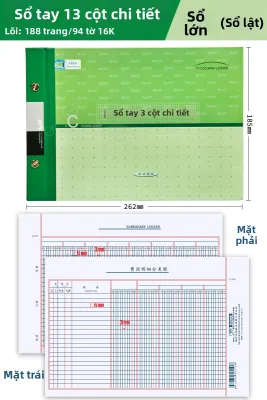
Giá có thể thay đổi. Vui lòng xem trang sản phẩm để biết giá mới nhất.
Cuối cùng, hãy đảm bảo bạn đã cài đặt phần mềm Microsoft Excel hoặc các ứng dụng bảng tính tương thích như Google Sheets. Các công cụ này cần được cập nhật phiên bản mới để hỗ trợ đầy đủ các tính năng định dạng và bảo mật dữ liệu.
Thiết lập cấu trúc bảng và các cột cần thiết
Một sổ quỹ tiền mặt khoa học cần có cấu trúc rõ ràng, phân định rạch ròi giữa các phần thông tin chung và phần dữ liệu giao dịch. Bạn nên bắt đầu bằng việc tạo dòng tiêu đề ở hàng thứ 5 hoặc thứ 6 của trang tính, dành các dòng phía trên cho tên doanh nghiệp và tiêu đề sổ. Các cột cốt lõi bắt buộc phải có bao gồm: Ngày tháng, Số hiệu chứng từ (Phiếu thu hoặc Phiếu chi), Diễn giải nội dung giao dịch, Số tiền thu, Số tiền chi, và Số dư tồn quỹ.

Để tăng cường khả năng kiểm soát, bạn có thể bổ sung các cột phụ trợ tùy theo nhu cầu vận hành. Các cột như Người thực hiện, Người phê duyệt, Phương thức thanh toán và Ghi chú sẽ giúp việc tra cứu thông tin sau này trở nên dễ dàng hơn. Việc phân loại phương thức thanh toán đặc biệt quan trọng nếu doanh nghiệp của bạn quản lý song song cả tiền mặt tại két và tiền gửi ngân hàng.
Định dạng kiểu dữ liệu cho từng cột là bước không thể bỏ qua để tránh lỗi tính toán. Đối với cột Ngày tháng, hãy áp dụng định dạng ngày tiêu chuẩn (dd/mm/yyyy). Cột Thu, Chi và Tồn quỹ cần được định dạng kiểu Tiền tệ (Currency) hoặc Số (Number) hiển thị ký hiệu ₫ ở phía sau và có dấu phân cách hàng nghìn để dễ đọc. Các cột còn lại như Số phiếu hay Diễn giải nên để ở định dạng Văn bản (Text) để tránh việc Excel tự động biến đổi các ký tự đặc biệt.
Nhập công thức tự động tính số dư và kiểm soát dữ liệu
Trái tim của sổ quỹ tiền mặt trên Excel chính là hệ thống công thức tự động tính toán số dư tồn quỹ sau mỗi giao dịch. Giả sử cột D là cột Thu, cột E là cột Chi, và cột F là cột Tồn quỹ. Ô F5 chứa số tiền tồn quỹ từ kỳ trước chuyển sang. Tại ô F6 (dòng giao dịch đầu tiên), bạn nhập công thức: =F5+D6-E6. Công thức này lấy số dư ban đầu cộng thêm khoản thu mới và trừ đi khoản chi phát sinh.
Đối với các dòng tiếp theo, bạn chỉ cần sao chép công thức này xuống dưới. Ví dụ, tại ô F7, công thức sẽ tự động cập nhật thành =F6+D7-E7. Việc này đảm bảo rằng mỗi khi có một khoản thu hoặc chi mới được nhập vào, số dư tồn quỹ sẽ ngay lập tức thay đổi tương ứng, giúp thủ quỹ luôn biết chính xác lượng tiền thực tế tại mọi thời điểm.
Để hạn chế tối đa sai sót khi nhập liệu thủ công, bạn nên sử dụng tính năng Data Validation (Kiểm tra dữ liệu) của Excel. Tính năng này cho phép tạo các danh sách thả xuống (drop-down list) cho cột Phương thức thanh toán hoặc cột Diễn giải với các danh mục cố định như “Tiền mặt”, “Chuyển khoản”. Người nhập liệu chỉ cần chọn từ danh sách thay vì gõ tay, giúp chuẩn hóa dữ liệu và thuận tiện cho việc lọc báo cáo sau này.
Khi sổ quỹ kéo dài qua hàng trăm dòng, việc theo dõi sẽ trở nên khó khăn nếu dòng tiêu đề bị cuộn mất. Hãy sử dụng tính năng Freeze Panes bằng cách chọn dòng ngay dưới dòng tiêu đề, vào thẻ View và chọn Freeze Panes để cố định dòng tiêu đề luôn hiển thị ở đầu trang. Ngoài ra, bạn nên thiết lập Conditional Formatting (Định dạng có điều kiện) cho cột Tồn quỹ với quy tắc: nếu giá trị nhỏ hơn 0, ô đó sẽ tự động tô màu đỏ để cảnh báo lỗi nhập liệu dẫn đến âm quỹ.
Cách ghi chép và đối chiếu sổ quỹ hàng ngày
Quy trình vận hành sổ quỹ đòi hỏi sự kỷ luật và tính chính xác tuyệt đối từ người quản lý. Hàng ngày, mọi phát sinh thu chi đều phải được cập nhật vào file Excel ngay khi giao dịch hoàn tất, đi kèm với số hiệu phiếu thu hoặc phiếu chi tương ứng. Việc sắp xếp dữ liệu theo trình tự thời gian tuyến tính giúp phản ánh đúng thực tế dòng tiền và tạo thuận lợi cho công tác kiểm tra chéo.
Cuối mỗi ngày làm việc, thủ quỹ cần thực hiện bước đối chiếu số dư cuối ngày trên file Excel với lượng tiền mặt thực tế có trong két. Quy trình này bao gồm việc kiểm đếm chi tiết từng mệnh giá tiền mặt, cộng tổng lại và so sánh với con số hiển thị ở dòng cuối cùng của cột Tồn quỹ. Việc đối chiếu hàng ngày giúp phát hiện sớm các sai sót phát sinh trong ngày thay vì dồn lại đến cuối tháng.
Trong trường hợp xảy ra chênh lệch giữa sổ sách và thực tế, bạn cần bình tĩnh tìm nguyên nhân bằng cách rà soát lại toàn bộ phiếu thu, phiếu chi của ngày hôm đó. Nếu chưa tìm ra nguyên nhân ngay, hãy ghi nhận khoản chênh lệch này vào một dòng điều chỉnh riêng trên Excel với diễn giải rõ ràng (ví dụ: “Thừa quỹ chưa rõ nguyên nhân” hoặc “Thiếu quỹ chờ xử lý”) để đảm bảo số dư trên sổ luôn khớp với két thực tế, sau đó tiếp tục phối hợp với bộ phận kế toán để giải quyết triệt để.
Mẹo trình bày và bảo mật file Excel quản lý quỹ
Để file Excel của bạn trông chuyên nghiệp và vận hành trơn tru hơn, hãy áp dụng tính năng Format as Table. Bằng cách bôi đen toàn bộ vùng dữ liệu và nhấn tổ hợp phím Ctrl + T, bảng tính của bạn sẽ tự động được định dạng với các dòng màu xen kẽ dễ nhìn. Quan trọng hơn, khi bạn nhập thêm một dòng mới ở ngay dưới bảng, Excel sẽ tự động mở rộng bảng và sao chép toàn bộ công thức tính tồn quỹ xuống dòng mới mà không cần thao tác thủ công.
Bảo mật thông tin tài chính là yêu cầu sống còn đối với mọi doanh nghiệp. Để tránh việc người khác vô tình chỉnh sửa hoặc xóa mất các công thức tính toán quan trọng, bạn nên sử dụng tính năng Protect Sheet. Hãy bôi đen toàn bộ bảng tính, mở hộp thoại Format Cells, vào thẻ Protection và bỏ chọn mục Locked. Sau đó, chỉ chọn riêng các ô chứa công thức (như cột Tồn quỹ), quay lại Format Cells và tích chọn Locked. Cuối cùng, vào thẻ Review, chọn Protect Sheet và thiết lập mật khẩu để khóa các ô công thức này lại.
Bên cạnh đó, việc thiết lập mật khẩu truy cập cho toàn bộ file Excel là cần thiết nếu máy tính làm việc của bạn có nhiều người tiếp cận. Bạn cũng nên xây dựng thói quen sao lưu dữ liệu định kỳ hàng tuần hoặc hàng ngày lên các dịch vụ lưu trữ đám mây uy tín hoặc ổ cứng di động để phòng ngừa rủi ro hỏng hóc thiết bị hoặc mất mát dữ liệu ngoài ý muốn.
Các lỗi thường gặp khi quản lý quỹ tiền mặt trên Excel
Một trong những lỗi phổ biến nhất khiến công thức Excel bị lỗi hoặc tính toán sai lệch là nhập sai định dạng dữ liệu. Ví dụ, việc nhập ngày tháng dưới dạng văn bản không đồng nhất hoặc nhập số tiền có kèm ký tự chữ sẽ khiến Excel không thể nhận diện để tính toán. Hãy luôn kiểm tra để đảm bảo các cột số liệu được định dạng đúng chuẩn trước khi nhập liệu.
Lỗi tiếp theo thường xảy ra ở thời điểm chuyển giao kỳ kế toán. Khi bước sang một tháng mới hoặc năm tài chính mới, nhiều người quên cập nhật số dư đầu kỳ từ sổ cũ sang sổ mới, hoặc liên kết sai ô tham chiếu. Điều này dẫn đến toàn bộ số dư tồn quỹ của kỳ mới bị sai lệch hoàn toàn so với thực tế.
Cuối cùng là lỗi đứt gãy công thức do thao tác xóa hoặc chèn dòng không đúng cách. Khi bạn xóa trực tiếp một dòng nằm trong vùng tham chiếu của công thức tính lũy kế, Excel sẽ hiển thị lỗi #REF!. Để khắc phục, thay vì xóa dòng trực tiếp, bạn nên xóa nội dung bên trong dòng đó hoặc sử dụng các hàm tính toán linh hoạt hơn để hạn chế tối đa lỗi tham chiếu ô.
Các câu hỏi thường gặp (FAQ)
Có nên dùng Excel để quản lý quỹ tiền mặt khi doanh nghiệp mở rộng không?
Excel là công cụ tuyệt vời, tiết kiệm chi phí và cực kỳ linh hoạt cho các doanh nghiệp nhỏ trong giai đoạn đầu hoạt động khi lượng giao dịch chưa quá nhiều. Tuy nhiên, khi doanh nghiệp bắt đầu mở rộng quy mô, xuất hiện nhiều chi nhánh hoặc phát sinh nhu cầu phân quyền truy cập cho nhiều nhân sự cùng lúc, Excel sẽ bộc lộ những hạn chế lớn về tính bảo mật và khả năng xử lý dữ liệu lớn.
Nếu bạn nhận thấy file Excel thường xuyên bị đơ, chậm, hoặc gặp khó khăn trong việc tổng hợp báo cáo phức tạp, đó là dấu hiệu cho thấy doanh nghiệp cần chuyển sang các phần mềm kế toán chuyên dụng. Khi lựa chọn giải pháp thay thế, hãy ưu tiên các phần mềm có khả năng phân quyền chi tiết, tự động đồng bộ dữ liệu thời gian thực và hỗ trợ xuất xuất hóa đơn, báo cáo tài chính theo đúng quy định pháp luật hiện hành.
Làm thế nào để in sổ quỹ tiền mặt từ Excel cho đúng chuẩn?
Để xuất sổ quỹ ra giấy phục vụ lưu trữ hoặc ký duyệt, bạn cần thiết lập trang in một cách chuẩn xác. Hãy vào thẻ Page Layout, chọn Orientation là Landscape (khổ ngang) nếu bảng có nhiều cột phụ, hoặc Portrait (khổ dọc) nếu chỉ có các cột cơ bản. Tiếp theo, sử dụng tính năng Print Titles trong Page Layout để thiết lập lặp lại dòng tiêu đề ở đầu mỗi trang in, giúp người đọc dễ dàng theo dõi số liệu ở các trang sau.
Để tránh tình trạng các cột ngoài cùng bị ngắt sang một trang riêng biệt gây mất thẩm mỹ, hãy điều chỉnh mục Scale to Fit trong thẻ Page Layout, thiết lập Width là 1 page để ép toàn bộ các cột hiển thị vừa vặn trên chiều rộng của trang giấy.
Cuối cùng, đừng quên chừa một khoảng trống hợp lý ở cuối bảng tính để thiết kế khu vực dành cho các chữ ký quan trọng. Một mẫu sổ quỹ tiền mặt chuẩn mực cần có đầy đủ chữ ký và ghi rõ họ tên của Người lập biểu (Thủ quỹ), Kế toán trưởng và Giám đốc doanh nghiệp để đảm bảo tính pháp lý khi lưu trữ hồ sơ kế toán.
Thảo luận cộng đồng
Chia sẻ trải nghiệm hoặc đặt câu hỏi. Bình luận sẽ được kiểm duyệt trước khi xuất bản.