
Việc tiếp cận sách giáo khoa lớp 10 Kết nối tri thức với cuộc sống dưới dạng điện tử giúp học sinh chủ động hơn trong quá trình tự học. Thay vì phải mang theo bộ sách giấy dày cộp mỗi khi di chuyển, bạn hoàn toàn có thể mở toàn bộ nội dung bài học ngay trên điện thoại thông minh hoặc máy tính bảng. Phương pháp này không chỉ tiết kiệm không gian lưu trữ trong ba lô mà còn mang lại nhiều công cụ tương tác hiện đại giúp việc ghi nhớ kiến thức trở nên trực quan hơn.
Để có trải nghiệm học tập mượt mà, việc nắm rõ quy trình tải, cách sử dụng các tính năng tương tác và phương pháp bảo vệ thị lực là vô cùng cần thiết. Dưới đây là hướng dẫn chi tiết giúp bạn tối ưu hóa việc đọc sách giáo khoa điện tử trên các thiết bị di động cá nhân.
Chuẩn bị thiết bị và tài khoản để truy cập sách điện tử
Trước khi tải sách, bạn cần kiểm tra khả năng tương thích của điện thoại hoặc máy tính bảng để đảm bảo ứng dụng đọc sách hoạt động ổn định. Hãy cập nhật hệ điều hành Android hoặc iOS lên phiên bản gần đây để tránh tình trạng giật lag, lỗi hiển thị hoặc không thể cài đặt ứng dụng từ cửa hàng.
Sản phẩm được đề cập trong cẩm nang này
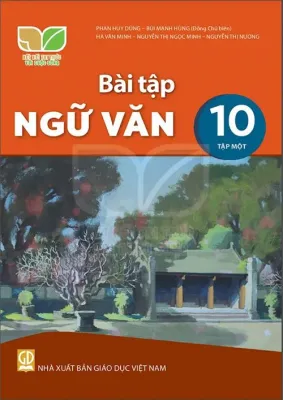
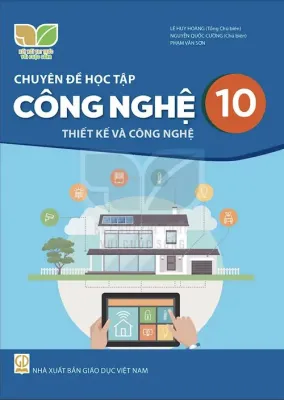

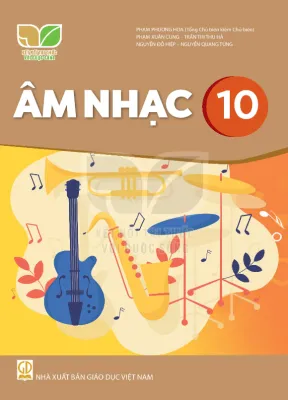
Giá có thể thay đổi. Vui lòng xem trang sản phẩm để biết giá mới nhất.
Dung lượng bộ nhớ trống cũng là yếu tố quan trọng. Mặc dù mỗi cuốn sách điện tử không quá nặng, nhưng cả bộ sách lớp 10 cùng tài liệu bổ trợ có thể chiếm từ vài trăm megabyte đến cả gigabyte bộ nhớ. Bạn nên dọn dẹp các tệp tin không cần thiết để dành ra khoảng trống tối thiểu từ hai đến ba gigabyte trước khi tải sách.
Tiếp theo, hãy chuẩn bị một tài khoản cá nhân trên nền tảng giáo dục trực tuyến chính thức của nhà xuất bản. Bạn có thể đăng ký tài khoản miễn phí bằng địa chỉ email hoặc số điện thoại. Việc sở hữu tài khoản chính chủ giúp bạn lưu trữ lịch sử học tập, đồng bộ hóa các ghi chú và bảo mật thông tin cá nhân tốt hơn.
Cuối cùng, hãy kết nối thiết bị với mạng Wi-Fi ổn định hoặc gói dữ liệu di động tốc độ cao. Quá trình tải xuống toàn bộ bộ sách giáo khoa lớp 10 đòi hỏi đường truyền liên tục để tránh tình trạng tệp tin bị lỗi nửa chừng, dẫn đến việc không thể mở được sách khi đang đọc ngoại tuyến.
Các bước tải sách giáo khoa lớp 10 Kết nối tri thức từ nguồn chính thống
Để bảo vệ thiết bị khỏi mã độc và đảm bảo nội dung học tập chính xác, bạn chỉ nên tải sách từ các nguồn chính thống. Hãy truy cập cửa hàng ứng dụng chính thức trên thiết bị, tìm kiếm ứng dụng đọc sách của Nhà xuất bản Giáo dục Việt Nam hoặc truy cập trực tiếp trang web Hành trang số. Tránh xa các liên kết tải xuống không rõ nguồn gốc trên các diễn đàn chia sẻ tệp tin lậu.

Sau khi truy cập nền tảng chính thức, bạn sử dụng thanh tìm kiếm và nhập từ khóa sách giáo khoa lớp 10 kết nối. Hệ thống sẽ hiển thị danh sách các cuốn sách thuộc bộ sách này. Lúc này, bạn cần đối chiếu kỹ lưỡng thông tin hiển thị bao gồm tên môn học, logo bộ sách, năm xuất bản và thông tin tái bản mới nhất để tránh tải nhầm phiên bản cũ.
Một số nền tảng yêu cầu nhập mã kích hoạt để mở khóa phiên bản điện tử đầy đủ. Mã này thường được in dưới lớp cào ở bìa sau của sách giáo khoa giấy đã mua. Bạn chỉ cần cào nhẹ lớp bạc, nhập dãy ký tự vào ô yêu cầu trên ứng dụng để kích hoạt quyền truy cập trọn đời cho cuốn sách đó.
Khi đã xác định đúng cuốn sách cần học, bạn nhấn nút tải xuống và theo dõi tiến trình hiển thị. Sau khi tải hoàn tất, hãy truy cập mục thư viện cá nhân trong ứng dụng để kiểm tra xem sách đã hiển thị đầy đủ chưa. Bạn nên thử mở ngẫu nhiên một vài trang để đảm bảo toàn bộ hình ảnh, chữ viết đều hiển thị rõ nét.
Cách đọc, ghi chú và đánh dấu trang trên thiết bị di động
Đọc sách trên màn hình kỹ thuật số mang lại lợi thế lớn nhờ khả năng tùy biến giao diện linh hoạt. Khi mở sách giáo khoa lớp 10, bạn nên truy cập phần cài đặt hiển thị của ứng dụng để điều chỉnh độ sáng màn hình ở mức vừa phải, tránh quá chói so với ánh sáng phòng. Bạn cũng có thể thay đổi kích thước chữ, khoảng cách dòng và lựa chọn màu nền phù hợp như màu vàng nhạt hoặc màu xám nhẹ để giảm mỏi mắt.
Trong quá trình học tập, việc tương tác trực tiếp với văn bản giúp bạn ghi nhớ kiến thức sâu hơn. Hãy tận dụng công cụ đánh dấu để tô sáng các định nghĩa, công thức toán học hoặc mốc lịch sử quan trọng bằng nhiều màu sắc khác nhau. Việc phân loại màu sắc đánh dấu theo mức độ quan trọng sẽ giúp bạn dễ dàng hệ thống hóa kiến thức khi ôn tập lại.
Bên cạnh việc đánh dấu, tính năng thêm ghi chú trực tiếp vào trang sách là công cụ đắc lực để ghi lại lời giảng của giáo viên hoặc ý tưởng cá nhân. Bạn chỉ cần nhấn giữ vào từ khóa hoặc đoạn văn cần chú thích, chọn biểu tượng ghi chú và nhập nội dung cần lưu. Đối với những trang sách chứa nhiều bài tập quan trọng, hãy sử dụng tính năng đánh dấu trang để có thể quay lại nhanh chóng.
Để chuẩn bị cho các kỳ kiểm tra, bạn không cần phải lật mở từng trang sách để tìm lại các phần đã đánh dấu. Hầu hết các ứng dụng đọc sách chính thống đều tích hợp mục quản lý ghi chú tập trung. Tại đây, bạn có thể lọc các phần đã tô sáng theo màu sắc, xem lại toàn bộ danh sách ghi chú đã viết và trích xuất chúng thành một tệp tài liệu riêng biệt để tiện cho việc ôn tập.
Khắc phục các lỗi thường gặp khi mở và đọc sách
Trong quá trình sử dụng ứng dụng đọc sách giáo khoa điện tử, bạn có thể gặp phải một số sự cố kỹ thuật ngoài ý muốn. Lỗi phổ biến nhất là ứng dụng đột ngột bị thoát ra ngoài, màn hình bị đơ hoặc chữ hiển thị bị nhòe, mất nét. Khi gặp tình trạng này, bạn hãy thử đóng hoàn toàn ứng dụng chạy ngầm, sau đó khởi động lại để hệ thống thiết lập lại trạng thái hoạt động.
Nếu lỗi vẫn tiếp diễn, nguyên nhân có thể xuất phát từ việc bộ nhớ đệm của ứng dụng bị đầy hoặc tệp tin tải về bị lỗi trong quá trình truyền tải dữ liệu. Bạn có thể vào phần cài đặt ứng dụng trên thiết bị, chọn xóa bộ nhớ đệm để giải phóng dung lượng tạm thời. Trong trường hợp tệp sách bị lỗi hiển thị trang, giải pháp hiệu quả nhất là xóa cuốn sách đó khỏi thư viện cá nhân và tiến hành tải lại từ đầu dưới một kết nối mạng ổn định hơn.
Bên cạnh đó, hãy luôn kiểm tra dung lượng lưu trữ còn lại của thiết bị. Khi bộ nhớ máy quá đầy, hệ thống sẽ không thể giải nén các tệp tin sách giáo khoa hoặc không thể lưu lại các ghi chú mới của bạn. Nếu đã áp dụng tất cả các biện pháp trên mà vẫn không thể mở được sách, bạn nên kiểm tra xem ứng dụng có bản cập nhật mới nào trên cửa hàng ứng dụng hay không.
Bảo vệ mắt và duy trì sự tập trung khi học trên màn hình
Học tập trên các thiết bị điện tử mang lại sự tiện lợi nhưng cũng tiềm ẩn nguy cơ gây hại cho thị lực nếu không được sử dụng đúng cách. Để bảo vệ đôi mắt, bạn nên nghiêm túc thực hiện quy tắc nghỉ ngơi định kỳ. Cứ sau mỗi hai mươi phút nhìn vào màn hình điện thoại hoặc máy tính bảng, hãy dành ra khoảng hai mươi giây để nhìn vào một vật thể ở xa khoảng sáu mét. Thói quen đơn giản này giúp cơ mắt được thư giãn và giảm thiểu tình trạng khô mắt, mỏi mắt hiệu quả.
Ánh sáng xung quanh khu vực học tập cũng đóng vai trò quyết định đến sức khỏe của mắt. Bạn tuyệt đối không nên đọc sách điện tử trong phòng tối hoặc nơi có ánh sáng quá yếu, vì sự chênh lệch độ sáng lớn giữa màn hình và môi trường xung quanh sẽ khiến mắt phải điều tiết liên tục. Hãy học tập ở nơi có đầy đủ ánh sáng tự nhiên hoặc sử dụng đèn bàn có ánh sáng dịu, không chiếu trực tiếp vào màn hình gây lóa.
Hầu hết các thiết bị di động hiện nay đều được tích hợp các tính năng hỗ trợ bảo vệ mắt rất hữu ích. Bạn nên kích hoạt chế độ lọc ánh sáng xanh hoặc chế độ đọc sách trong suốt thời gian học tập. Các chế độ này sẽ chuyển màn hình sang tông màu ấm hơn, giúp giảm bớt lượng ánh sáng năng lượng cao tác động tiêu cực đến võng mạc và giúp bạn dễ ngủ hơn nếu học bài vào buổi tối.
Câu hỏi thường gặp (FAQ)
Có thể đọc sách giáo khoa điện tử khi không có kết nối mạng không?
Bạn hoàn toàn có thể đọc sách giáo khoa điện tử khi không có kết nối mạng, miễn là bạn đã hoàn thành việc tải toàn bộ dữ liệu của cuốn sách đó về bộ nhớ thiết bị trước đó. Khi ở chế độ ngoại tuyến, bạn vẫn có thể lật trang, đọc nội dung và xem các hình ảnh minh họa bình thường. Tuy nhiên, một số tính năng nâng cao yêu cầu kết nối internet như đồng bộ hóa ghi chú lên đám mây, làm các bài tập trắc nghiệm tương tác hoặc truy cập các liên kết video bài giảng bổ trợ sẽ tạm thời bị vô hiệu hóa cho đến khi thiết bị của bạn được kết nối mạng trở lại.
Tiến độ đọc và ghi chú có tự động đồng bộ giữa điện thoại và máy tính bảng không?
Tính năng tự động đồng bộ hóa tiến độ đọc và các ghi chú giữa các thiết bị khác nhau hoàn toàn có thể thực hiện được nếu bạn sử dụng chung một tài khoản đăng nhập trên cả điện thoại và máy tính bảng. Khi bạn thực hiện đánh dấu hoặc viết ghi chú trên một thiết bị, dữ liệu này sẽ được tải lên hệ thống đám mây của ứng dụng và tự động cập nhật sang thiết bị còn lại ngay khi có kết nối mạng. Trong trường hợp dữ liệu không tự động cập nhật, bạn hãy kiểm tra lại kết nối internet trên cả hai máy, thử đăng xuất và đăng nhập lại tài khoản, hoặc sử dụng tính năng đồng bộ thủ công trong phần cài đặt của ứng dụng để cập nhật dữ liệu mới nhất.
Thảo luận cộng đồng
Chia sẻ trải nghiệm hoặc đặt câu hỏi. Bình luận sẽ được kiểm duyệt trước khi xuất bản.